
Uzak Masaüstü Lisansı Alırken Kullanıcı Sayısı İş Senaryolarına Göre Nasıl Hesaplanır?
Müşteri teknik desteği, ofis bilgisayarına uzaktan erişim ve ekip içi uygulama desteği senaryolarında bağlantı başlatan kullanıcı sayısını ve uygun WinDesk lisans paketini nasıl belirleyeceğinizi adım adım inceleyin.
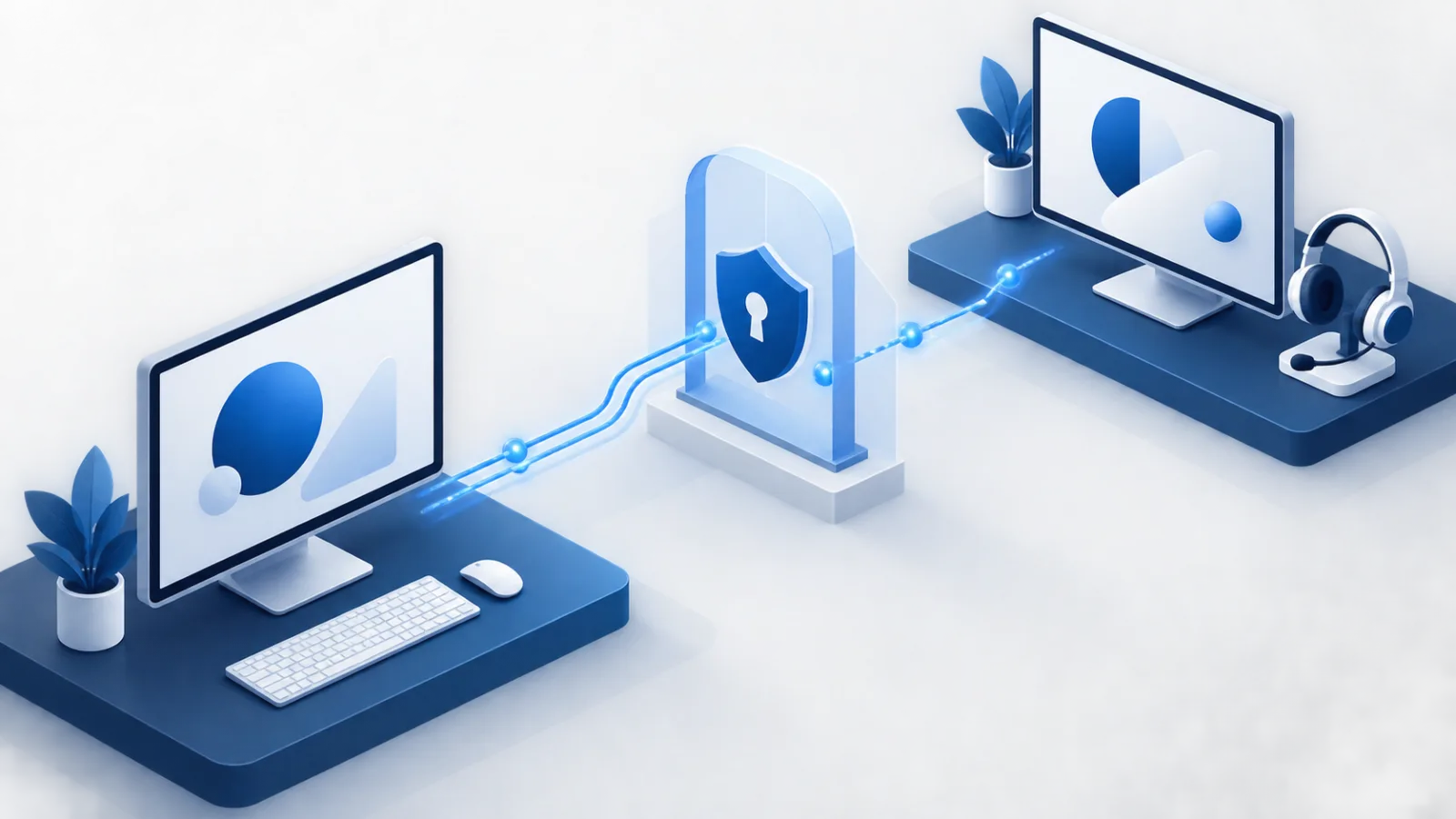
Bir işletmede uzak masaüstü yazılımı için lisans paketi seçerken en sık karşılaşılan soru, şirketteki toplam bilgisayar veya çalışan sayısının mı yoksa yalnızca bağlantıyı kuran kişilerin mi hesaba katılacağıdır. Kısa yanıt nettir: WinDesk yıllık lisans paketleri yalnızca bağlantıyı başlatan kullanıcı sayısına göre seçilir; karşı tarafta destek alan veya ekranını paylaşan kişiler bu kullanıcı sayısına dahil edilmez. Bu yazıda, satın alma kararı öncesinde kendi iş senaryolarınızı analiz ederek kaç adet bağlantı başlatan kullanıcı lisansına ihtiyaç duyduğunuzu nasıl hesaplayacağınızı adım adım ele alıyoruz.
Bağlantıyı Başlatan ile Destek Alan Rolünü Ayırın
Lisans ihtiyacını doğru çıkarmak için önce şirketteki rolleri ikiye ayırmak gerekir. WinDesk'te her lisans, başka bir bilgisayara erişmek üzere bağlantıyı başlatan bir kullanıcıya aittir. Karşı tarafta bulunan, yalnızca uygulamadaki bilgisayar kimliğini paylaşan ve gelen bağlantı isteğini onaylayan kişiler destek alan konumundadır.
Örneğin 40 çalışanı olan bir işletmede herkesin zaman zaman teknik desteğe ihtiyaç duyması, 40 kullanıcılı bir paket alınması gerektiği anlamına gelmez. Tek seferlik destek ve kullanıcının bilgisayar başında olduğu işlemlerde destek alacak kişi yalnızca WinDesk'i açar, bilgisayar kimliğini paylaşır ve gelen isteği kabul eder. Bu roldeki çalışanlar veya dış müşteriler lisans sayısını artırmaz.
Üç Farklı İş Senaryosunda Kullanıcı Sayısı Nasıl Belirlenir?
İşletmelerde Windows için uzak masaüstü kullanımı genellikle üç temel senaryo etrafında şekillenir. Kendi organizasyonunuzda hangi çalışanların bağlantı başlatan olarak sayılacağını bu üç senaryoya göre netleştirebilirsiniz:
- Müşterinize teknik destek verme: Yazılım veya donanım desteği sunan bir ekibiniz varsa, müşterilerin ekranındaki hata mesajlarını görmek ve izinle uygulama ayarlarını incelemek için bağlantıyı kendi bilgisayarından başlatan her bir destek uzmanı bir lisanslı kullanıcıdır. Destek verdiğiniz müşteri sayısı yüzlerce olsa bile, müşteriler yalnızca bağlantı isteğini kabul ettiği için lisans hesabına katılmaz.
- Kendi iş bilgisayarınıza uzaktan erişme: Ofiste açık ve internete bağlı duran Windows bilgisayarındaki uygulamaları farklı bir lokasyondan veya evden kullanmak isteyen bir çalışan, o bilgisayara erişim yetkisi ve geçerli parolasıyla bağlanır. Burada çalışan kendi ofis bilgisayarına erişmek için bağlantıyı başlatan taraf olduğundan, bu ihtiyaca sahip her profesyonel için bir kullanıcı lisansı gerekir.
- Ekibinize uygulama desteği sağlama: Farklı şube veya lokasyonlardaki ekip arkadaşlarına bir işlemin nereden yapıldığını aynı ekran üzerinde gösteren kıdemli personel veya yöneticiler bağlantıyı başlatan roldedir. Yalnızca ekranında işlem gösterilen ekip arkadaşları ise destek alan konumunda kalır.
Kurgusal Bir Örnekle Toplam İhtiyacı Hesaplama
Karar sürecini somutlaştırmak için kurgusal bir şirket yapısı düşünelim. Bu örnek gerçek bir müşteri vakası değil, hesaplama yöntemini gösteren bir senaryodur:
- Şirkette 3 kişilik bir bilgi işlem destek ekibi hem merkez ofisteki 25 çalışana hem de dış müşterilere uzaktan teknik destek veriyor.
- Muhasebe ve operasyon birimindeki 2 yönetici, sahadayken ofisteki açık Windows bilgisayarlarına yetkili erişim parolasıyla bağlanıp kendi işlerini sürdürüyor.
- Deneyimli 1 eğitim sorumlusu, farklı şehirdeki şube personeline uygulama işlemlerini uzaktan gösteriyor.
Bu kurgusal tabloda toplam çalışan ve müşteri sayısı çok daha yüksek olsa da, bağlantıyı başlatan kişi sayısı 3 destek uzmanı, 2 yönetici ve 1 eğitim sorumlusu olmak üzere toplam 6'dır. Şirketin lisans kararını 6 bağlantı başlatan kullanıcı üzerinden vermesi gerekir.
Demo Sürecinden Uygun Paket Kademesine Geçiş Kontrolü
Satın alma adımına geçmeden önce, belirlediğiniz senaryoları gerçek iş akışınızda test edebilirsiniz. WinDesk indirme sayfası üzerinden kurulum veya taşınabilir sürümü edindiğinizde, ilk kullanım için toplam 5 dakikalık bağlantı demosu sunulur. Demo hakkı tamamlandıktan sonra misafir oturumları en fazla 60 saniye sürer. Bu nedenle düzenli destek veya uzaktan çalışma operasyonlarında 60 saniyelik misafir sınırı yeterli olmayacağından yıllık lisans paketlerine geçiş planlanmalıdır.
Hesapladığınız bağlantı başlatan kullanıcı sayısına göre mevcut yıllık kademeler şunlardır:
- Solo (1 Lisanslı Kullanıcı): İşini her yerden yöneten tek bir profesyonel için yıllık 3.000 TL + %20 KDV (KDV dahil 3.600,00 TL).
- Ekip (5 Lisanslı Kullanıcı): Birlikte destek veren ve toplamda en fazla 5 bağlantı başlatan kullanıcısı olan küçük ekipler için yıllık 12.000 TL + %20 KDV (KDV dahil 14.400,00 TL).
- İşletme (10 Lisanslı Kullanıcı): Büyüyen destek operasyonları ve yukarıdaki kurgusal örnekte olduğu gibi 5 kullanıcıyı aşan (6 ila 10 bağlantı başlatan kullanıcı) ekipler için yıllık 20.000 TL + %20 KDV (KDV dahil 24.000,00 TL).
- 10'dan Fazla Kullanıcı: Bağlantı başlatan kullanıcı sayısı 10'u aşan büyük ekipler için standart kademeler yerine doğrudan iletişime geçerek ihtiyacı birlikte planlamak gerekir.
Satın Alma Öncesi Son Kontrol Listesi
Paket seçiminizi tamamlamadan önce şu dört kontrolü uygulayın:
- Şirket içinde başka bir Windows bilgisayara bağlanma isteği gönderecek kişilerin tam listesini çıkarın.
- Yalnızca kendi bilgisayar kimliğini paylaşıp ekranına bağlanılmasına onay verecek çalışanları veya müşterileri bu listeden çıkarın.
- Hem karşı tarafın kabulüyle yapılan anlık destekleri hem de yetkili erişim parolasıyla kendi ofis bilgisayarına bağlanan kişileri aynı listede toplayın.
- Toplam sayı 1, 5 veya 10 sınırlarından hangisine giriyorsa ilgili yıllık paketi seçin; otomatik yenileme tercihlerinizi ve lisans atamalarınızı satın alma sonrasında hesabınızdan yönetin.